
「外出先でもガッツリPC作業をしたいけど、重いノートPCを持ち歩くのは億劫……」
そんな悩みで困っていませんか?
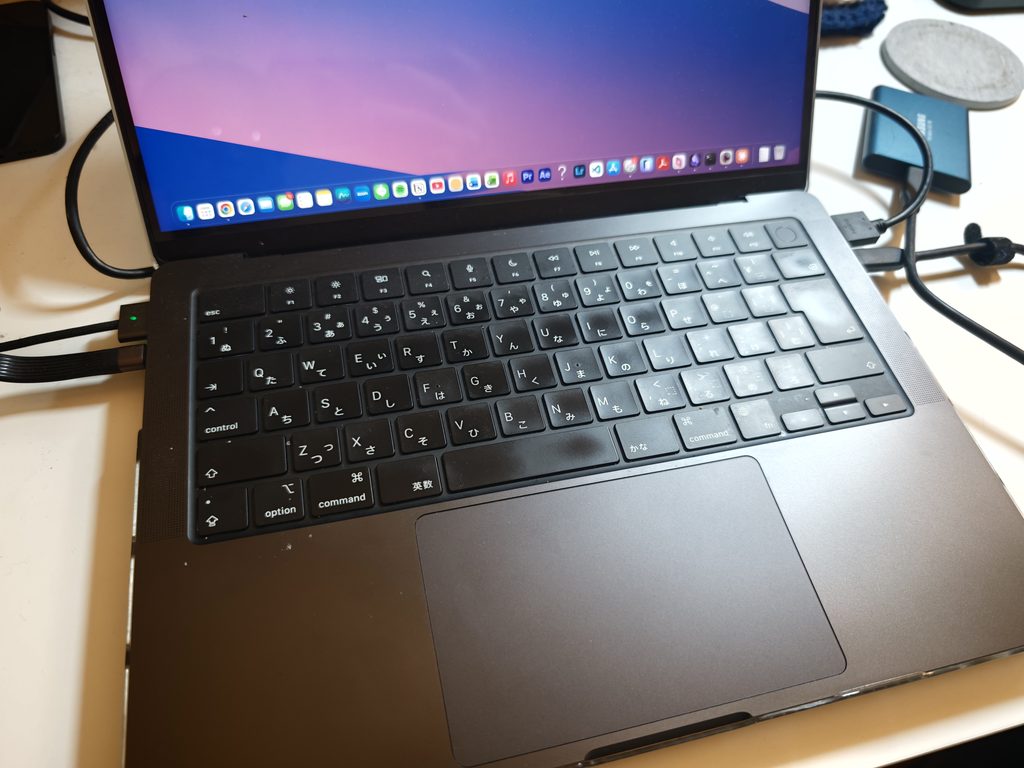
カフェや旅行先でAfterEffectsのような重いソフトを動かしたい。でも、そのためだけに分厚くて重たいMacBook Proをリュックに詰めるのは、肩も凝るしテンションが下がりますよね。
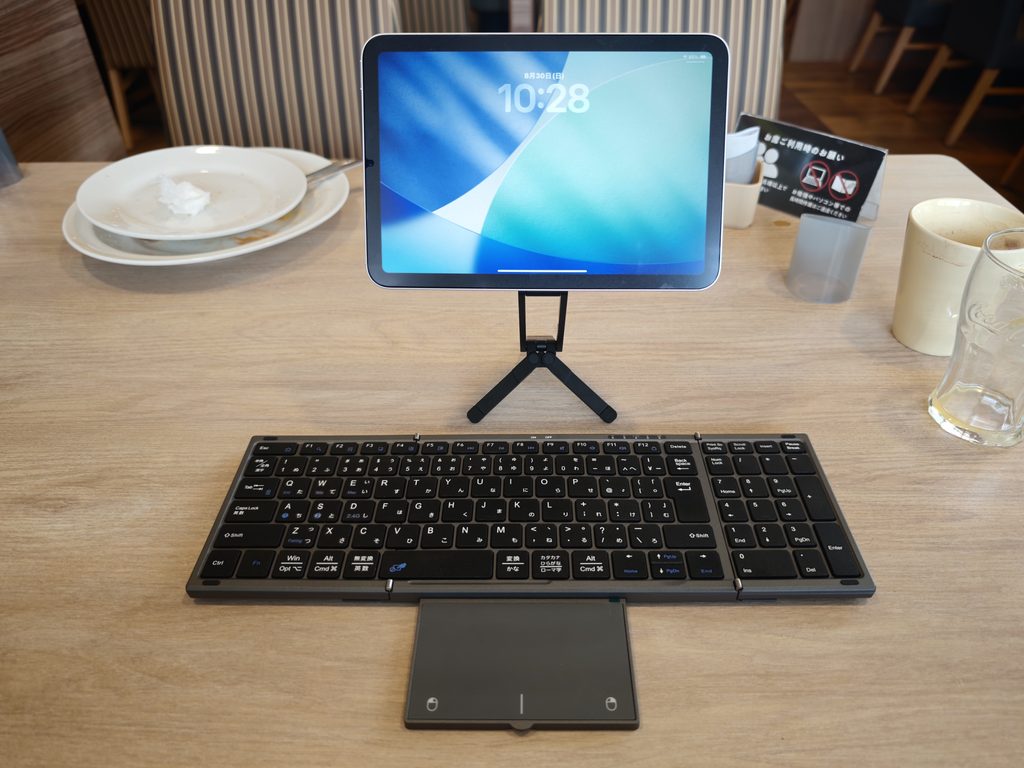
この記事では、軽量なiPadを「超ハイスペックPC」に変身させる魔法のような方法を解説します。
結論から言うと、iPadに「OpenParsec」というアプリを導入することで、自宅にあるメインPCを遠隔操作できるようになります。
この記事を読めば、「性能はマックス、重量はミニマル」という理想の外作業環境を構築できるようになりますよ!
数多くのガジェットや作業環境構築の記事を執筆してきた筆者が、実際の使用感や導入手順を写真付きでわかりやすく解説していきます。
- iPadに非公式アプリ「OpenParsec」を導入すれば、自宅PCをインターネット経由で遠隔操作できる
- 遅延がほぼ無く、AfterEffectsのような重いソフトでも外出先から快適に操作できる
- 導入・利用は無料だが、非公式アプリのため7日ごとに再インストールが必要になる
結論:iPad + OpenParsecで最強のリモート環境が完成する
iPadに「OpenParsec」を導入することで、自宅や遠隔地にあるPCにインターネット経由で接続し、iPadからPCをサクサク操作できるようになります。
きっかけは「重いMacBookを持ち歩きたくない」から
そもそも筆者がこの環境を作ろうと思ったのは、「外でもAfterEffectsの作業をしたい。でも重いMacBook Proを持ち歩くのは面倒くさい」というズボラな理由からでした。
「なんとかiPad miniだけでAfterEffectsをいじる方法はないか?」とAI(Claude)に相談したところ、「Parsec」というリモートデスクトップ技術を使うのがベストだという回答が。
実際に試してみたところ、これが大正解でした。今回はその導入の全貌をお届けします。

普通に考えたら「iPad一台で全部やる」なんて無理そうですよね(笑)
そもそも「OpenParsec(Parsec)」とは?
導入手順に入る前に、「そもそもOpenParsecやParsecって何?」という方のために、簡単に仕組みと特徴を整理しておきます。
Parsec:もとはゲーム配信用に作られた超低遅延ストリーミング技術
「Parsec」は、もともと友人同士でオンラインゲームを一緒に遊ぶための、超低遅延な画面共有・リモート操作サービスとして開発されました。
PCのGPUによるハードウェアエンコードや、可能な限り相手のPCと直接つながるP2P通信を採用しているのが特徴で、一般的なリモートデスクトップソフトよりも遅延が少なく、動きの滑らかさ(フレームレート)が高いのが強みです。
この「低遅延・高画質」という強みがゲーム以外の用途でも評判になり、現在ではAfterEffectsのような重いクリエイティブアプリを外出先から操作する、といった今回のような使い方をする人も増えています。
OpenParsec:本来非対応のiOSでParsecを使うための非公式クライアント
便利なParsecですが、実はiPhoneやiPad向けの公式アプリはiOSでは配信されていません。
その隙間を埋めるために、有志のエンジニアが開発したオープンソースの非公式クライアントが「OpenParsec」です。GitHub上でソースコードが公開されており、誰でも中身を確認できます。

Parsec社が公式に開発・サポートしているわけではないため、「非公式」という位置づけは常に頭に入れておく必要があります(この点は後述の注意点でも詳しく解説します)。
Parsec(OpenParsec)の主な機能・特徴
- 圧倒的な低遅延・高フレームレート:GPUエンコードとP2P通信により、他のリモートデスクトップアプリと比べて動きがなめらか
- 個人利用なら無料:基本的な機能は課金なしで利用できる
- 幅広いホストOSに対応:Windows・Mac・Linuxなど、操作される側のPCを選ばない
- 同一ネットワーク内なら特に高速:自宅内など同じWi-Fi環境では、外出先からの接続よりもさらに快適に動作する
- もとはマルチプレイ向け設計:複数人で同じ画面を見ながら遊ぶ機能もあり、単なる遠隔操作にとどまらない拡張性がある
もともとはゲーム配信用の技術というだけあって、「動きの滑らかさ」に振り切っているのがParsecの一番の強みだと感じます
iPadへの導入手順(3ステップ)
ここからはiPadへの実際の導入手順を解説していきます。
先ほどの通り、OpenParsecは非公式アプリのため、App Storeからはインストールできません。そこで「Sideloadly」というPCソフトを使って、iPadにアプリを直接流し込む(サイドロードする)必要があります。
Mac経由のインストール方法を解説します!
STEP01:SideloadlyをPCにインストール(※偽サイトに超注意!)
まずは、PC(Windows/Mac)にSideloadlyをインストールします。
- 公式サイト(Sideloadly.io)からPC用のインストーラーをダウンロードし、インストールします。
- インストールが完了したら、Sideloadlyを起動しておきます。
STEP02:OpenParsecをiPadにインストール
次に、Sideloadlyを使ってiPadにOpenParsecをインストールします。
- OpenParsecの配布ページ(GitHub等)から、
.ipaファイル(アプリの本体ファイル)をPCにダウンロードします。 - iPadをケーブルでPCに接続します。
- PC上で開いているSideloadlyの画面に、自分のApple IDを入力します。
- 先ほどダウンロードしたOpenParsecの
.ipaファイルを、Sideloadlyのウインドウにドラッグ&ドロップします。 - 「Start」ボタンを押すとインストールが始まります(途中でApple IDのパスワードが求められます)。
インストールが終わったら、iPad側の設定が必要です。
- iPadの「設定」>「一般」>「VPNとデバイス管理」から、デベロッパアプリとして自分のApple IDを「信頼」に設定すれば、アプリが開けるようになります。
STEP03:Parsecのアカウントを作成し、接続する
アプリの準備ができたら、中身のサービスであるParsecの設定を行います。
- Parsecの公式サイト(parsec.app)にアクセスし、アカウントを新規作成します。
- 操作される側(ホスト側)となる自宅のPCにも、公式のParsecソフトをインストールします。
- 自宅PCのParsecを起動し、作成したアカウントでログインします。
- iPad側のOpenParsecを開き、同じアカウントでログインすると、自宅のPCが表示されて接続できるようになります!
正直ここまでの設定はちょっと面倒でしたが、繋がった瞬間は普通に感動しました
実際の使用感・レビュー
筆者流の使い方:自宅の「部屋移動」が超快適に
筆者は仕事部屋にMacBookを据え置きにしていますが、気分転換にリビングで作業したい時がよくあります。
以前は、MacBookに繋がっている外部モニターや電源などのケーブルをわざわざ全部抜いて、リビングに持っていくという面倒なワークフローでした。
しかし、OpenParsecのおかげでこれが完全に解消!
【筆者おすすめのワークフロー】
- リビングにiPadだけを持っていく。
- iPadのOpenParsecを開き、仕事部屋のMacに接続。
- OpenParsecの画面上で、Macの機能である「画面ミラーリング」や「Sidecar」をオンにする操作だけを行う。
- 接続できたらOpenParsecを閉じ、Macとの標準ワイヤレス接続でそのまま作業する。
このコンボを使うと、ケーブル類の抜き差しゼロで、シームレスにリビング作業に移行できます。
ケーブルの抜き差しがゼロになったの、地味だけど一番快適なポイントです
外出先での使用:フリーWiFiでも実用レベル!
インターネットさえあればどこでも自宅PCにアクセス可能です。
筆者はよくガストやコメダ珈琲店に作業をしに行くのですが、お店のフリーWiFiでも問題なく使えました。
動画を見ていただくとわかる通り、もたつきや遅延はわずかに感じるものの、テキストの編集やAIツールを使った作業であれば全く問題なく使えるレベルです。
ただし、コンマ数秒を争うようなアクションゲームや、極めて厳密なタイミングが求められる作業には少し厳しいかもしれません。
他のリモートデスクトップアプリとの比較
「他のアプリじゃダメなの?」という疑問にお答えすべく、代表的なアプリと比較してみました。
| アプリ名 | 料金 | 遅延の少なさ | iOS対応 | 特徴・注意点 |
|---|---|---|---|---|
| Parsec (OpenParsec) | 無料 | ◎ (ほぼ無い) | 非公式(手動導入) | 遅延の少なさは圧倒的。ただしiPadへの導入に少し手間がかかる。 |
| Astropad WorkBench | 有料 (※無料は1日20分) | ◯ | 公式サポートあり | 公式アプリで安心だが、フリーWiFiとの相性が悪く、外出先で繋がらないことが多い。 |
| Chrome リモートデスクトップ | 無料 | △ | 公式サポートあり | 導入は一番簡単だが、フレームレートが低くカクつきやすい。動画編集などには不向き。 |
無料で使えて、かつ遅延がほとんど無い(高フレームレートを維持できる)リモートデスクトップとなると、現状はParsec一強だと思います。
個人的には「無料&低遅延」のバランスがParsecの一強ポイントだと思ってます
導入前に知っておくべき注意点とデメリット
完璧に見えるOpenParsecですが、いくつか注意点があります。
1. セキュリティの自己責任
Parsecというシステム自体のセキュリティは強固ですが、「OpenParsec」は第三者が開発した非公式アプリです。公式が動作や安全性を保証しているものではありません。
また、インストールにあたってiPadのセキュリティレベル(デバイス管理の信頼設定など)を一部下げる必要があるため、利用はあくまで自己責任となります。
2. アプリの挙動に関するバグ
公式のParsecアプリでは、接続時のウインドウサイズや解像度を自由に変更できるのですが、現在のOpenParsecではアプリ上で解像度を変更しても反映されないという挙動があります(ホスト側のPC解像度に依存します)。
3. 「7日間の壁」という面倒な仕様
これが一番のネックかもしれません。Appleの仕様上、無料のApple IDを使ってSideloadly経由でインストールしたアプリは、7日間で証明書の期限が切れ、アプリが開けなくなります。
つまり、7日ごとにPCに繋いでSideloadlyから再インストール(上書き)する手間が発生します。ここは最大のデメリットと言えます。
よくある質問
- QOpenParsecの利用は無料ですか?
- A
はい、Parsec本体・OpenParsecともに無料で利用できます。ただし導入にはSideloadlyと公式Apple IDが必要です。
- Qセキュリティ的に大丈夫ですか?
- A
OpenParsecは第三者が開発した非公式アプリのため、公式の安全性保証はありません。導入時にiPadのデバイス管理の信頼設定を一部下げる必要があるため、利用は自己責任となります。
- Q一度インストールすればずっと使えますか?
- A
いいえ。無料のApple IDでインストールした場合、7日間で証明書の期限が切れてアプリが開けなくなるため、7日ごとにPCへ接続して再インストールする手間が発生します。
今回使用した周辺機器
最後に、今回のリモートデスクトップ環境を構築する上で実際に使っている周辺機器をまとめて紹介します。iPadに外付けキーボード・マウスを組み合わせると、より本格的なPC作業がしやすくなります。
iPad mini(A17 Pro搭載)
今回のリモートデスクトップ環境のベースとなる本体です。8.3インチの携帯性と十分な処理性能を両立しています。
Apple Magic Keyboard
iPadをノートPCのように使うなら、純正のMagic Keyboardが打ちやすさの面で安心です。
ロジクール MX MASTER 3S
AfterEffectsのような細かい操作をする作業には、多ボタンで効率よく使えるMX MASTER 3Sのようなマウスがあると快適です。
Ulanzi MA60 スマホ三脚(MagSafe対応ミニ携帯スタンド)
iPadをそのまま置くと画面が低くて見づらいので、MagSafe対応のミニスタンドで高さを出して使っています。角度調整もできるので、リビングでの作業やビデオ会議のときにも便利です。
まとめ:無料&低遅延でiPadが最強のリモートPCになる
最後に、今回のポイントをおさらいします。
- iPad + OpenParsecで、重いノートPCを持ち歩かずともPC環境を構築できる。
- 非公式アプリのためSideloadlyでのインストールが必要(偽サイトに注意!)。
- AstropadやChromeリモートデスクトップと比較しても、無料で低遅延なParsecは非常に優秀。
- ただし、セキュリティリスクや「7日ごとの再インストール」といった手間は理解しておく必要がある。
軽量なiPad miniとインターネット環境さえあれば、どこでも自宅のハイスペックPCと同じ環境が手に入ります。
外出時の荷物を極限まで減らしたい方、カフェで身軽に重い作業をこなしたい方は、ぜひこの「OpenParsec環境」にチャレンジしてみてください!

コメント